

Get started
Crie uma conta Malga
A criação da sua conta de cliente na Malga é uma etapa fundamental para utilização dos serviços. Com a criação da sua conta você terá acesso às credenciaisclient-id e api-key necessárias para utilização dos serviços.
Entre em contato conosco pelo e-mail suporte@malga.io solicitando a criação da
conta e as credenciais, indicando os provedores e métodos de pagamento que
deseja utilizar. Para conhecer os provedores e métodos disponíveis na Malga,
consulte a nossa
documentação;
Instale o Módulo via composer
Utilize o comando composer require diretamente no terminal dentro do root do Magento 2
Depois utilizar os comandos a seguir em seu Magento root:
Configure seu módulo para realizar cobranças
Para iniciar, é necessário alterar as configurações padrão do Magento 2 para aceitar os parâmetros de comprador que são necessários para criar os pedidos. Acesse o painel de Administração da loja no Magento 2 > Stores, clicando em Settings, conforme a imagem abaixo: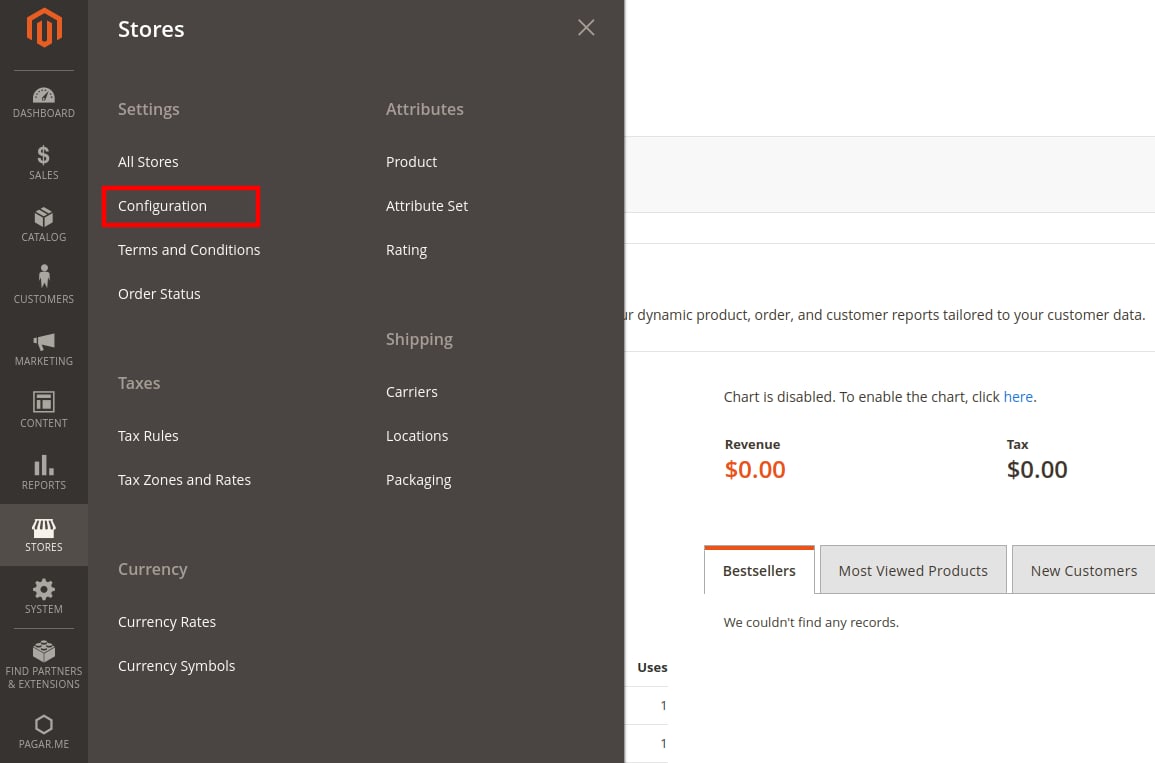
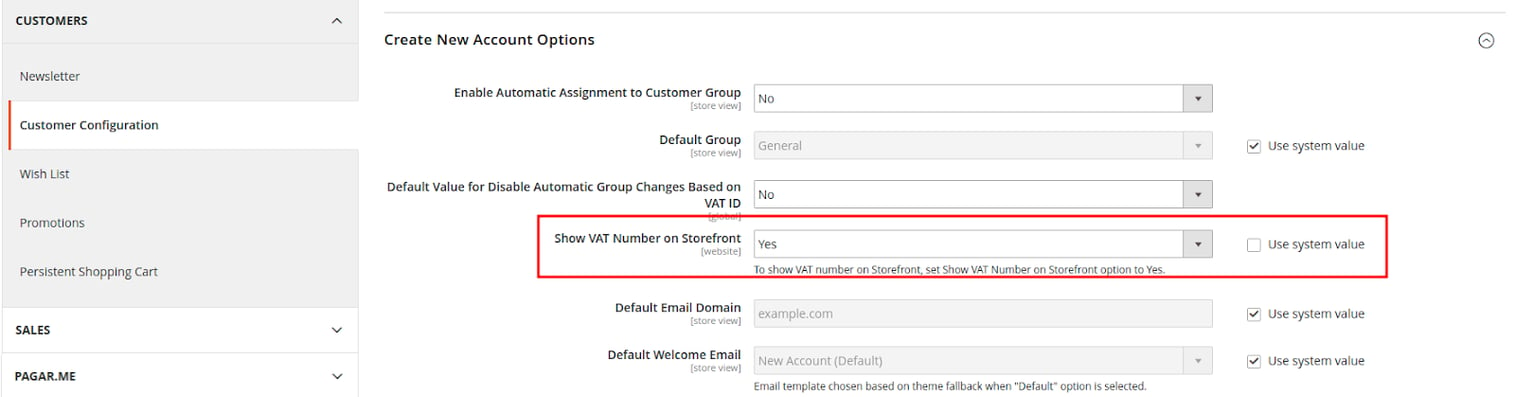
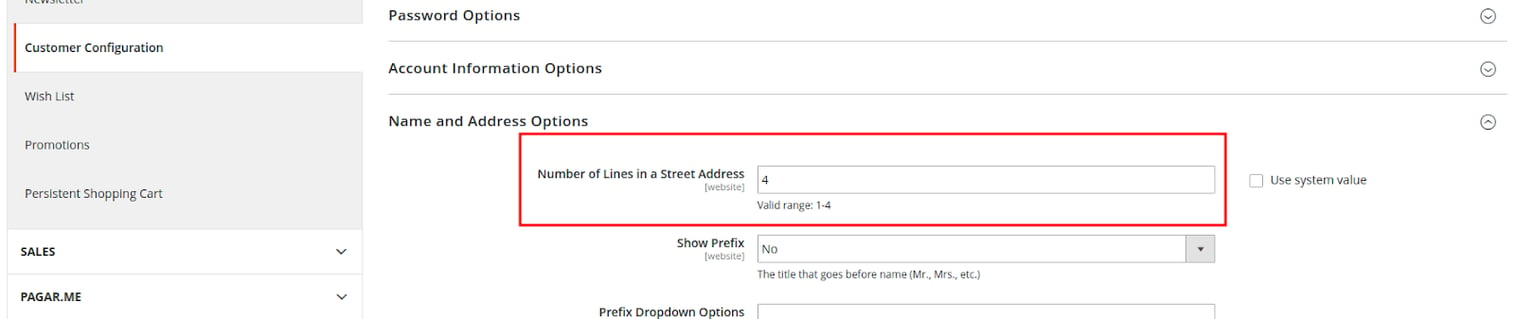
Configurações
No menu de Payment Methods > Malga, devem ser inseridas as chaves recebidas através do nosso time de Atendimento. Essas são as configurações responsáveis por identificar sua conta na Malga e ativar o processamento dos pagamentos.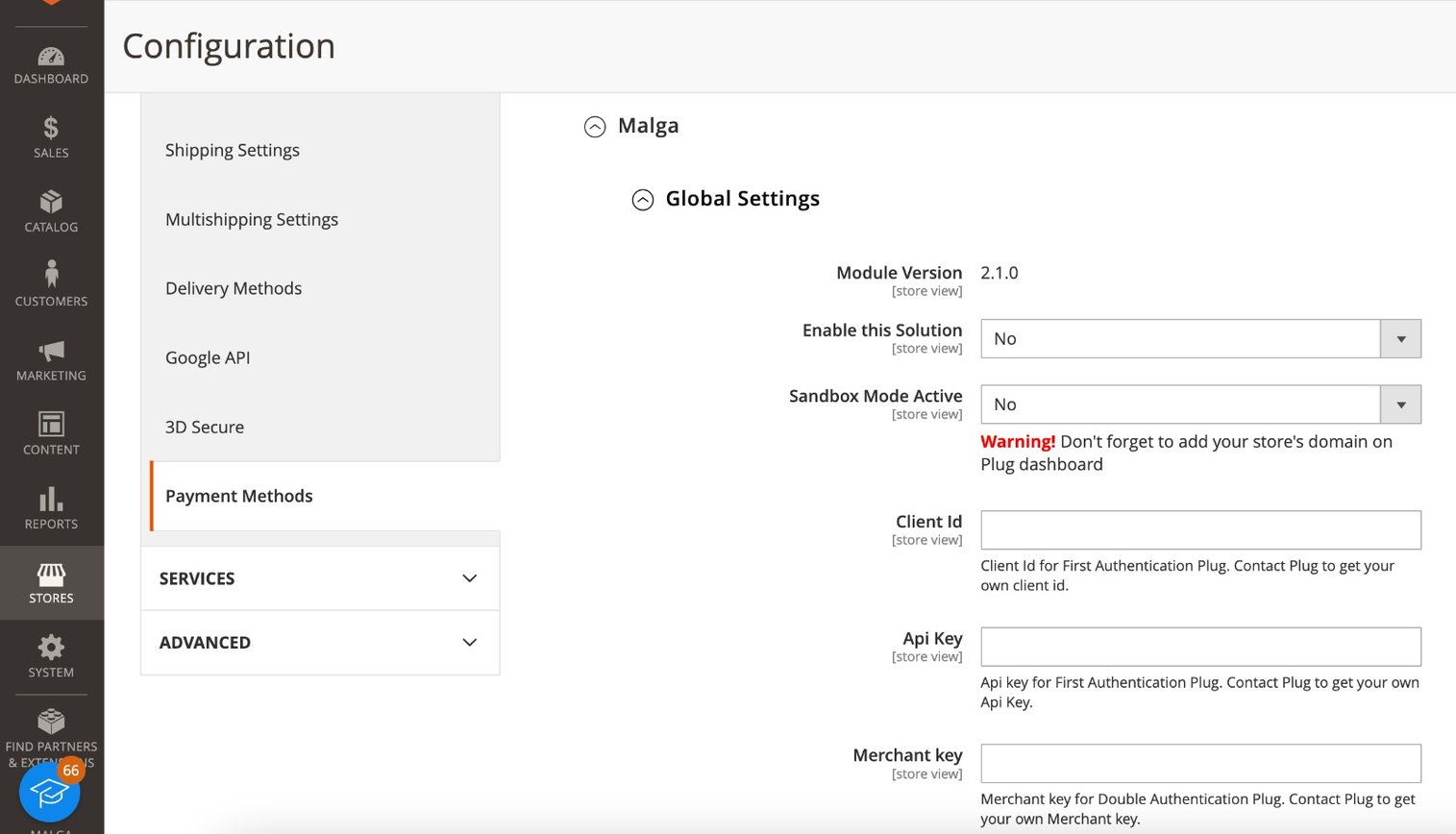
Configurações de Cliente
Nas Configurações de Cliente que serão recebidos pela Malga, é possível personalizar os campos de endereço a partir do Checkout.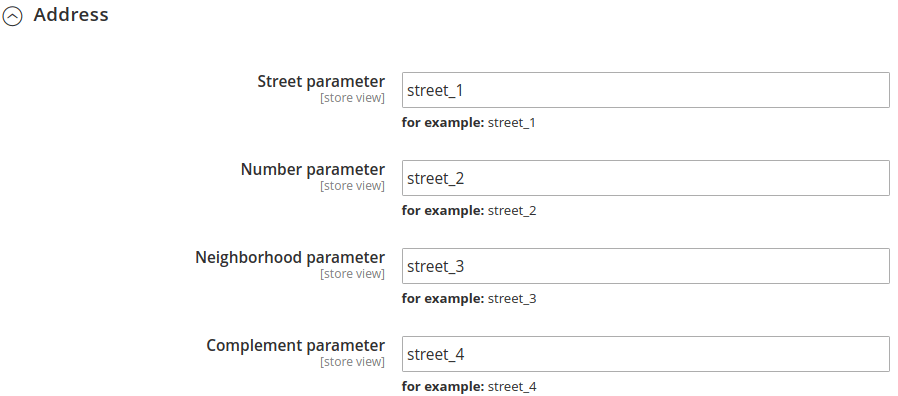
Configurações de Pagamento
Em Payment Methods, você pode utilizar a Malga para processar pagamentos em Cartão de Crédito, Pix e Boleto, que devem ser configurados conforme abaixo, assim como as opções de uso de Multimeios e Multicompradores.Configurações de Cartão de Crédito
Para processar pagamentos de Cartão de Crédito com a Malga, devem ser realizadas as seguintes configurações no Módulo: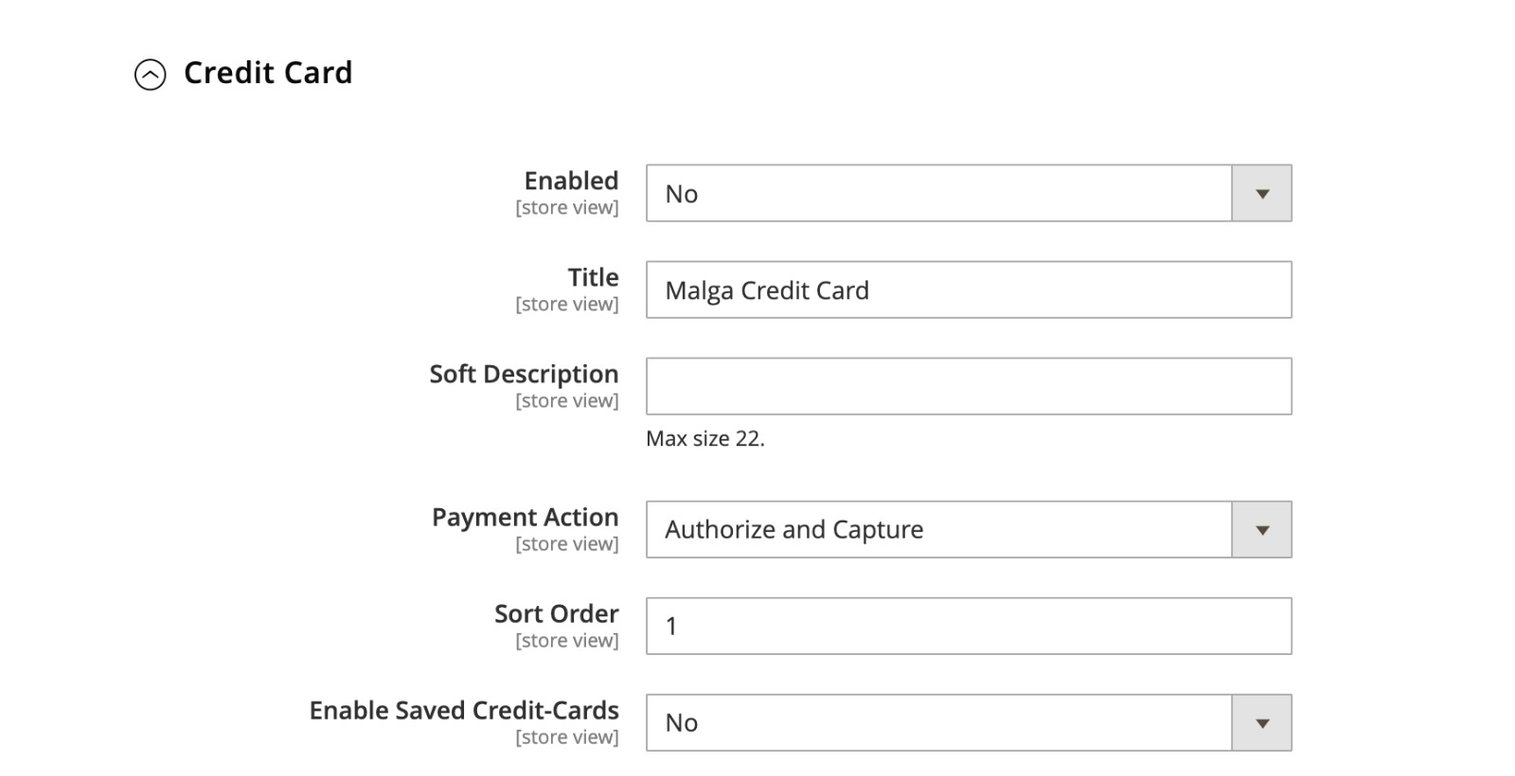
Configurações de Bandeiras
Nesta etapa, você deve configurar as bandeiras que serão aceitas na página de Checkout. Lembrando que essas bandeiras devem estar configuradas em sua conta Malga para que possam ser utilizadas pelo Módulo.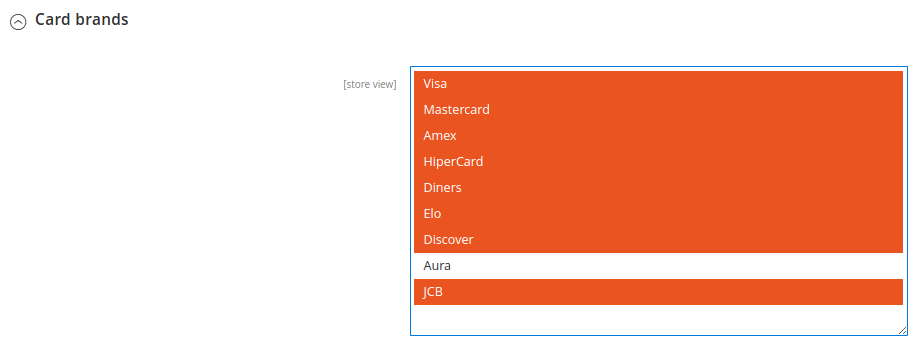
Configurações de Parcelas
Nesta etapa, você configurar as regras de Parcelamento aplicadas em seus pedidos de Cartão de Crédito.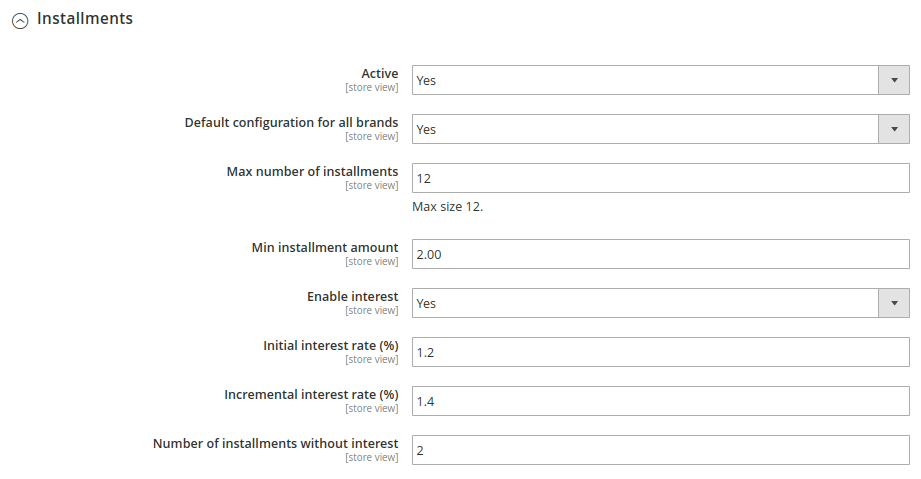
Configurações de Pix
Nesta etapa, você irá definir as configurações para pagamentos por Pix:Configurações de Boleto
Nesta etapa, você irá definir as configurações para pagamentos por Boleto: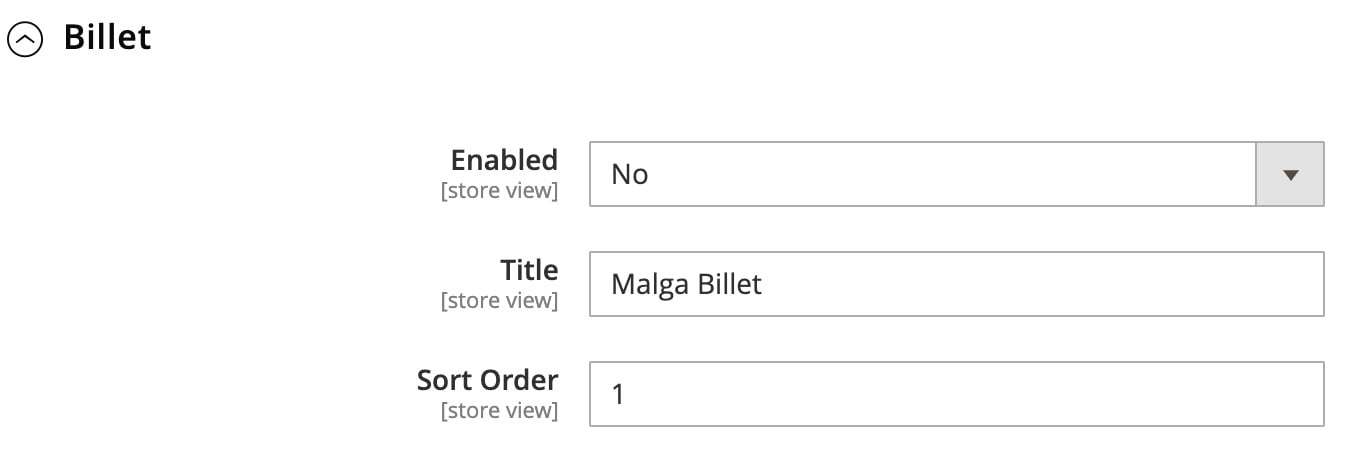
Para receber as credenciais para configuração do Módulo Malga para Magento 2,
entre em contato conosco com o nosso time de atendimento em
suporte@malga.io.