

- Times de vendas: Para fechar negócios via WhatsApp ou e-mail.
- Recuperação de carrinho: Para enviar uma oferta personalizada.
- No-code: basta um clique para que seu link esteja pronto para compartilhar com seu cliente.
Dados da venda
Saiba sobre os dados solicitados e o que você precisa preencher em cada um:1. Informações básicas
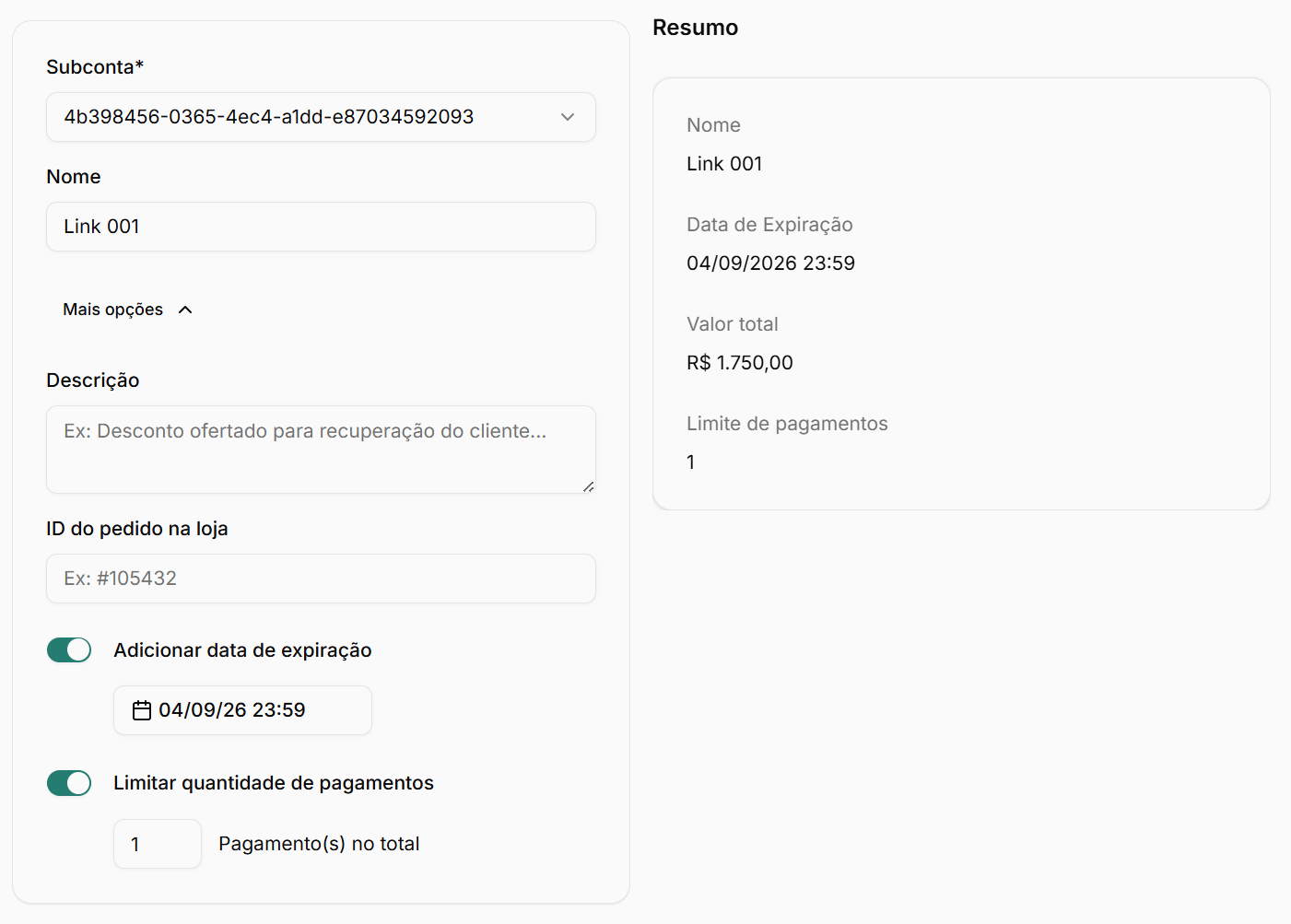
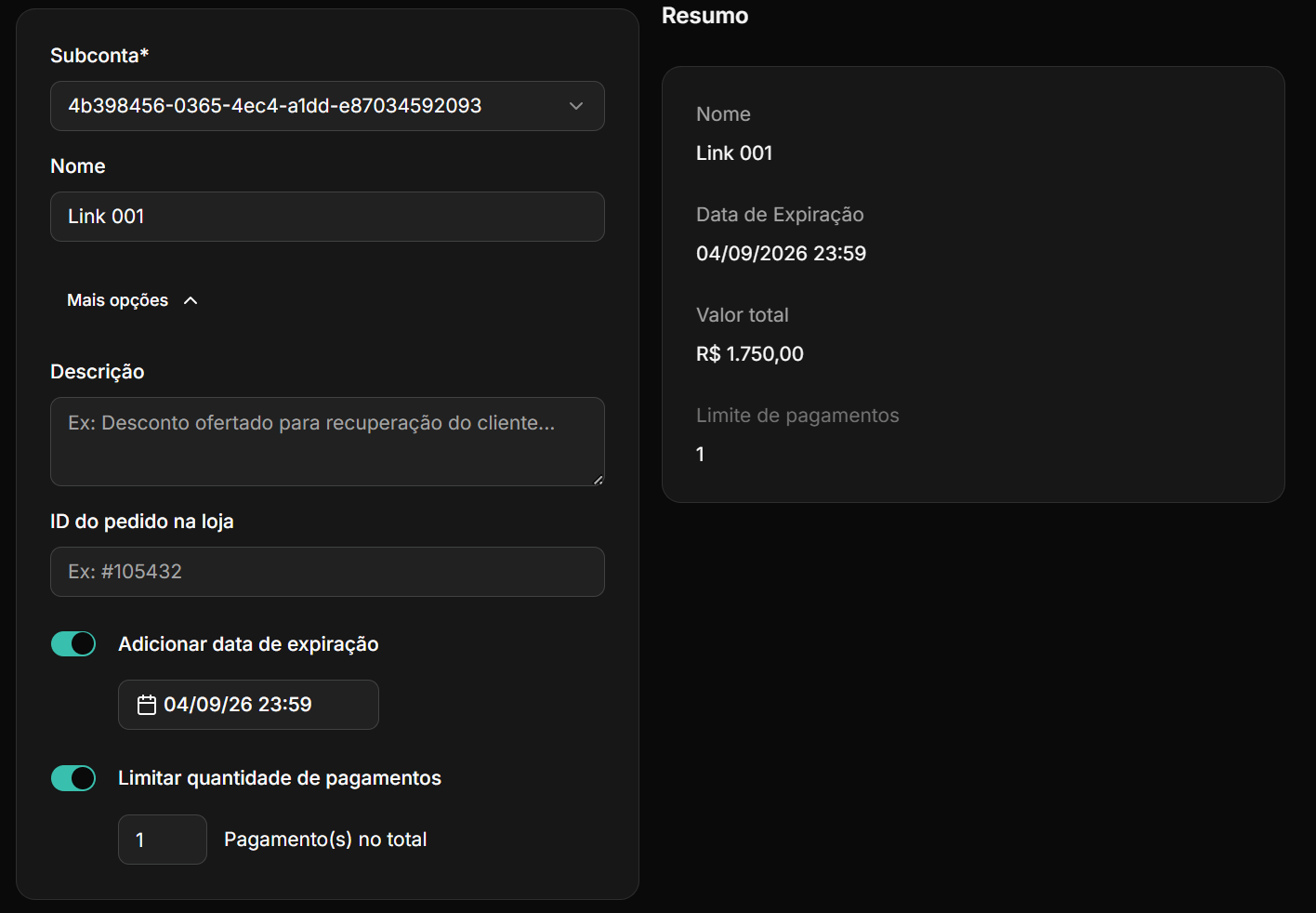
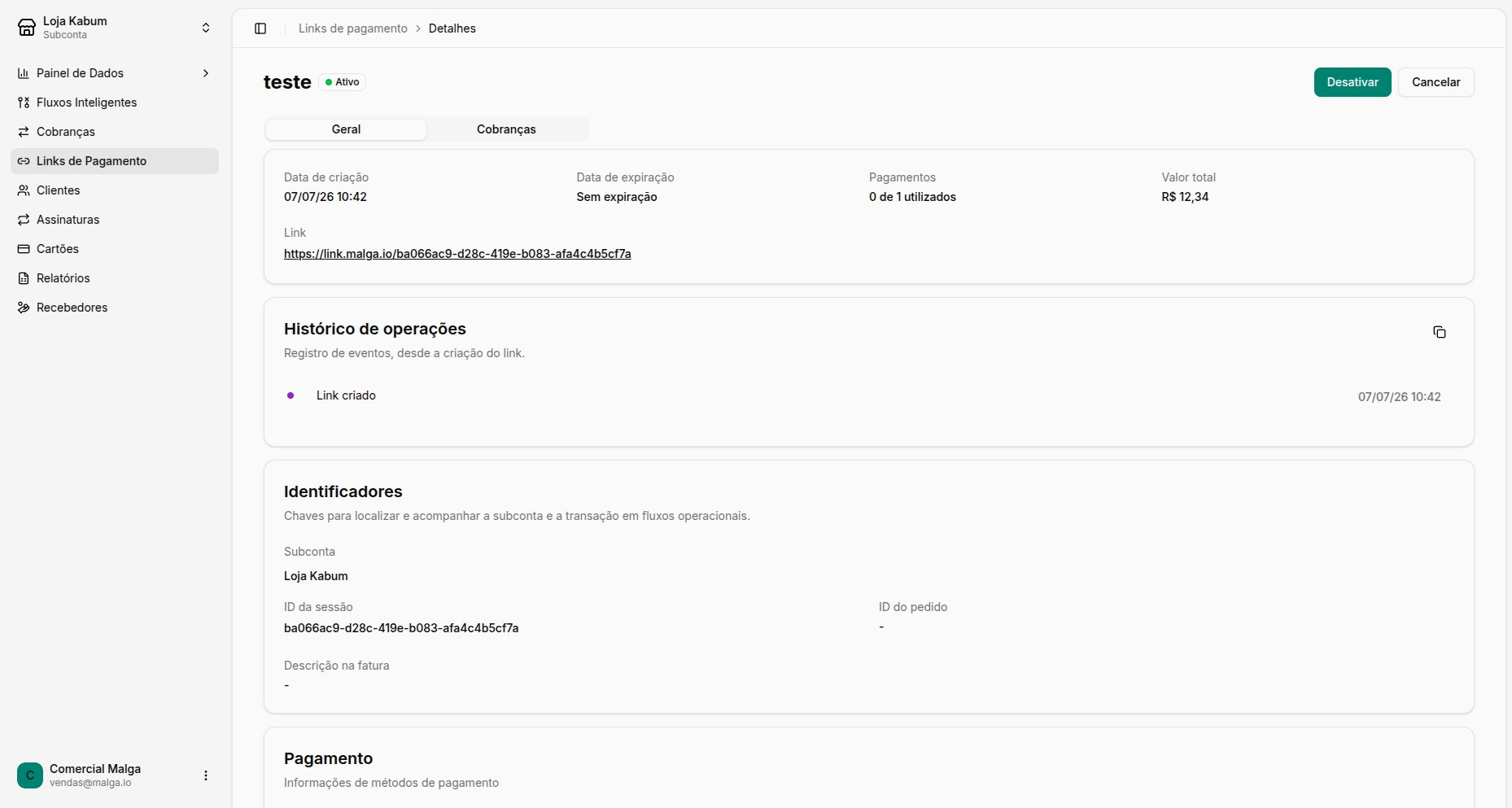
Aqui você deverá informar os seguintes campos obrigatórios:- A data de validade do link e horário (por padrão, mantemos 23:59 do dia escolhido) e funciona no formato UTC.
- O nome deste link. Útil para diferenciar na identificação da listagem de links e facilitar nas análises.
- Moeda em que a cobrança será gerada. Confira aqui a lista de tipos aceitos.
O link é criado na subconta ativa no seletor de contexto do menu lateral. É ela que determina quais métodos de pagamento estarão disponíveis e se a cobrança pode ser operada em split, envolvendo mais de um recebedor sobre o valor total. Para criar um link em outra subconta, troque o contexto antes de clicar em Novo Link.
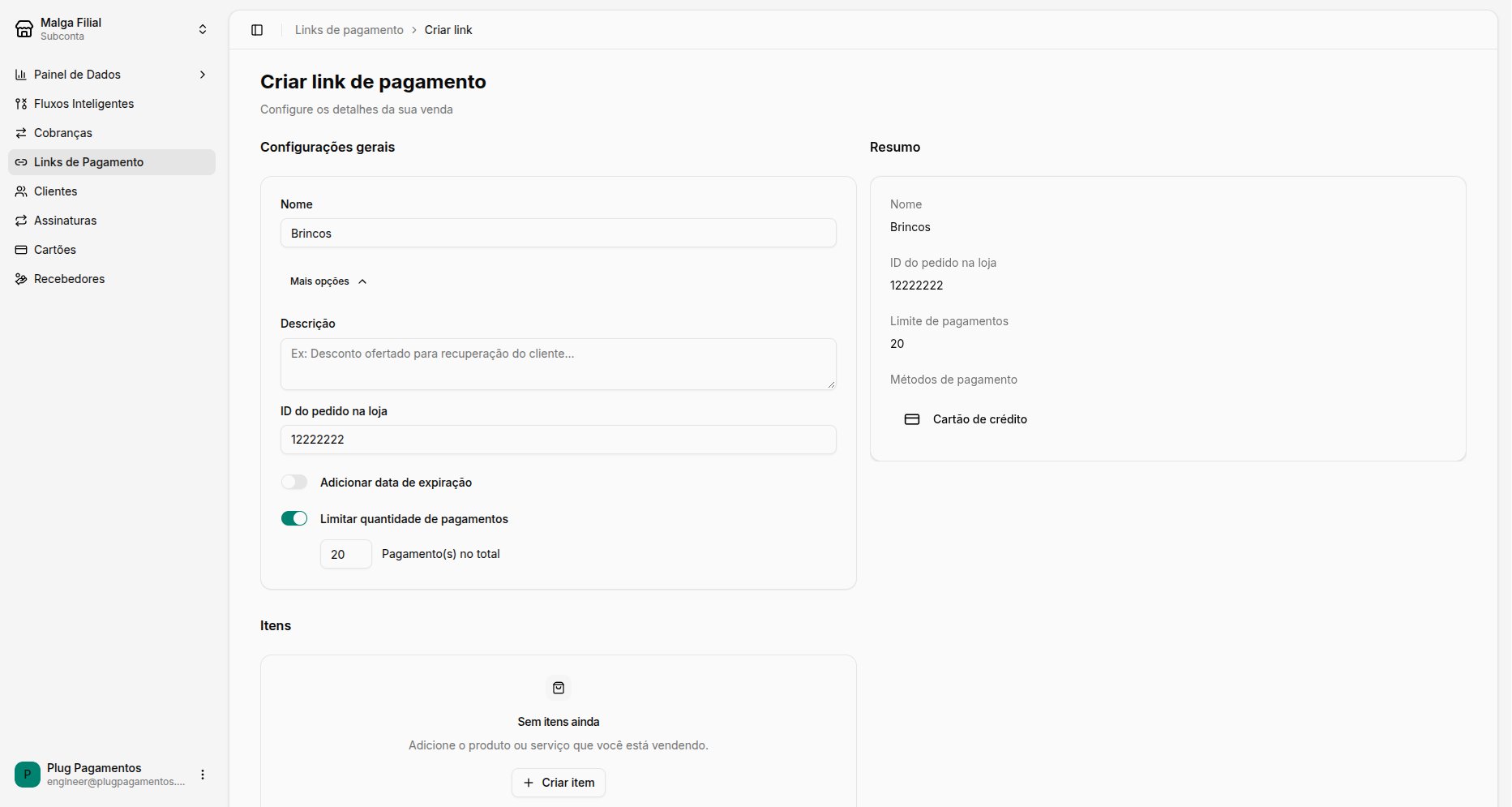
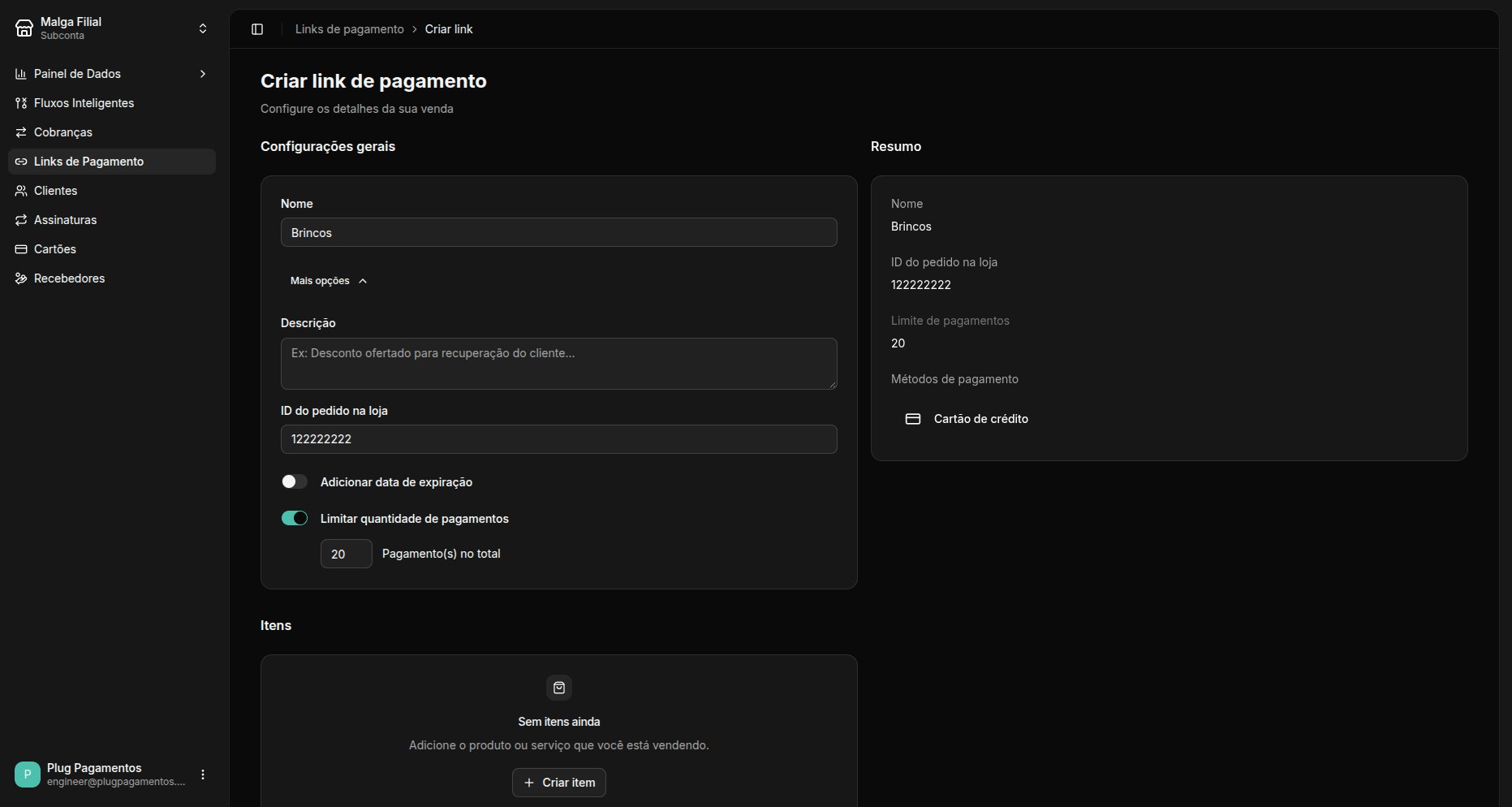
- Descrição do link, contendo informações adicionais que julgue necessárias.
- ID do pedido na loja, aqui você pode indicar o id do pedido a que este link se refere na sua loja.
- A data de validade do link e horário, que ao ativar, o link será expirado automaticamente no horário e data informados.
- A quantidade de pagamentos, que indica quantas vezes o link poderá ser pago.
2. Informações de itens
Aqui funciona como o carrinho de itens do seu link, onde é necessário inserir pelo menos 1 item, contendo:- Nome: nome do item na sua loja que será comprado neste link.
- Descrição: campo opcional para incrementar informações como uma observação importante sobre aquele item.
- Valor unitário: valor da unidade do item inserido.
- Quantidade: indica quantos itens estão sendo cobrados neste link. É essa informação que, multiplicada pelo valor unitário, resultará no valor total da cobrança a ser gerada pelo link.
3. Divisão de recebíveis
Você poderá dividir o recebimento do pagamento do link para mais de um recebedor. Confira todas as informações em Split de Pagamentos.- Tipo de divisão: indica se será definido em % ou R$.
- Recebedor: você deverá indicar quem vai compartilhar o valor desta compra.
- Porcentagem ou valor do recebimento: é o quanto cada recebedor ganhará nesta compra. Caso não atinja 100% do valor total, o montante restante ficará para você.
4. Informações de pagamento
Neste passo, você deverá ativar quais métodos deseja disponibilizar para o pagamento do link. Para cada um deles, valem as seguintes regras:- Caso o método ativado seja boleto, será necessário indicar a data de vencimento, além dos juros e da multa, caso haja.
- Se for cartão de crédito, indique a quantidade de parcelas ou se será à vista.
- E para o Pix, o tempo de validade, que pode ser segundos, minutos, horas ou dias.
Atenção: os métodos Pix e Boleto só podem ser escolhidos para a moeda real brasileiro (BRL), assim como o split de pagamento.
Passo a passo
Siga os passos abaixo para gerar seu link de pagamento em poucos segundos:- Acesse sua conta no Dashboard da Malga
- Clique no nome da empresa no topo do menu lateral e selecione a subconta em que o link será criado
- No menu lateral, navegue até Links de Pagamento (o item aparece apenas na visão de uma subconta)
- Clique no botão “Novo Link” no canto superior direito
- Preencha os dados da venda no formulário
- Em Mais opções:
- adicione uma data de expiração
- defina um limite de quantidade de pagamentos. Se o limite for maior que 1, Pix será desabilitado automaticamente. Boleto não está disponível em nenhuma configuração de múltiplos pagamentos
- Revise as informações no resumo e clique em Criar Link
Ficou com dúvida ou necessita de ajuda? Ficaremos felizes em ajudar!
Envie um email para suporte@malga.io.