> ## Documentation Index
> Fetch the complete documentation index at: https://malga-develop.mintlify.site/llms.txt
> Use this file to discover all available pages before exploring further.
> ## Agent Instructions
> Responda em português brasileiro, na segunda pessoa ("você"), com base na documentação Malga.
> Não invente endpoints, parâmetros, status codes ou comportamentos de API. Se não estiver na docs, diga que não encontrou e indique a página mais próxima.
> Use os headers X-Client-Id e X-Api-Key nos exemplos de autenticação.
> Motor de Assinaturas refere-se a /v1/subscriptions* (cycles, trial, retentativas, webhooks subscription.*). Não chame de "motor de recorrência".
> Recorrência (provedor) é paymentMethod.recurrence em POST /v1/charges (initial / subsequent / unscheduled), distinto do Motor de Assinaturas.
> Sandbox é ambiente de testes e não afeta produção.
# Criando Links via Dashboard
> Saiba como é simples e rápido criar links através do nosso dashboard
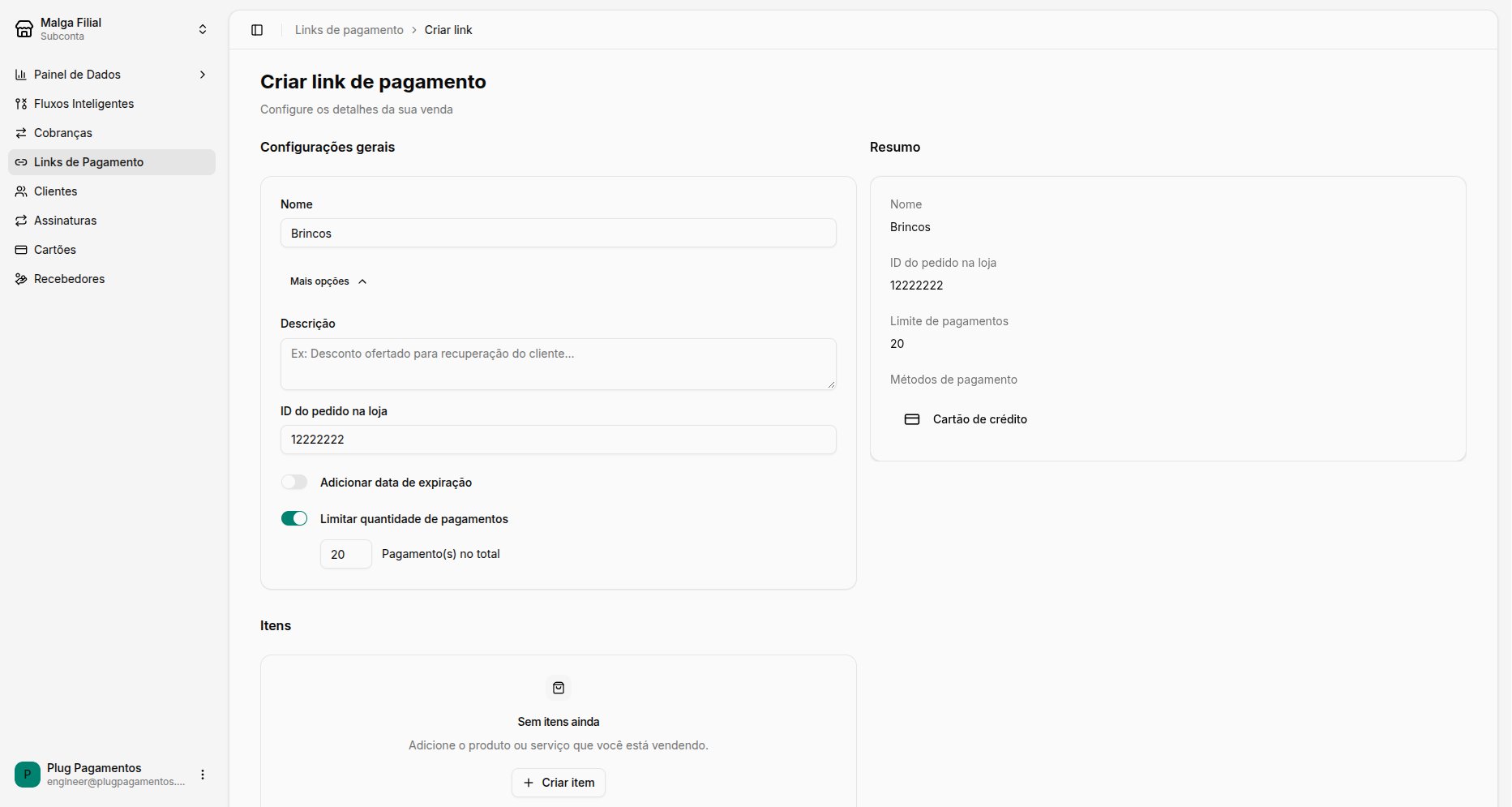
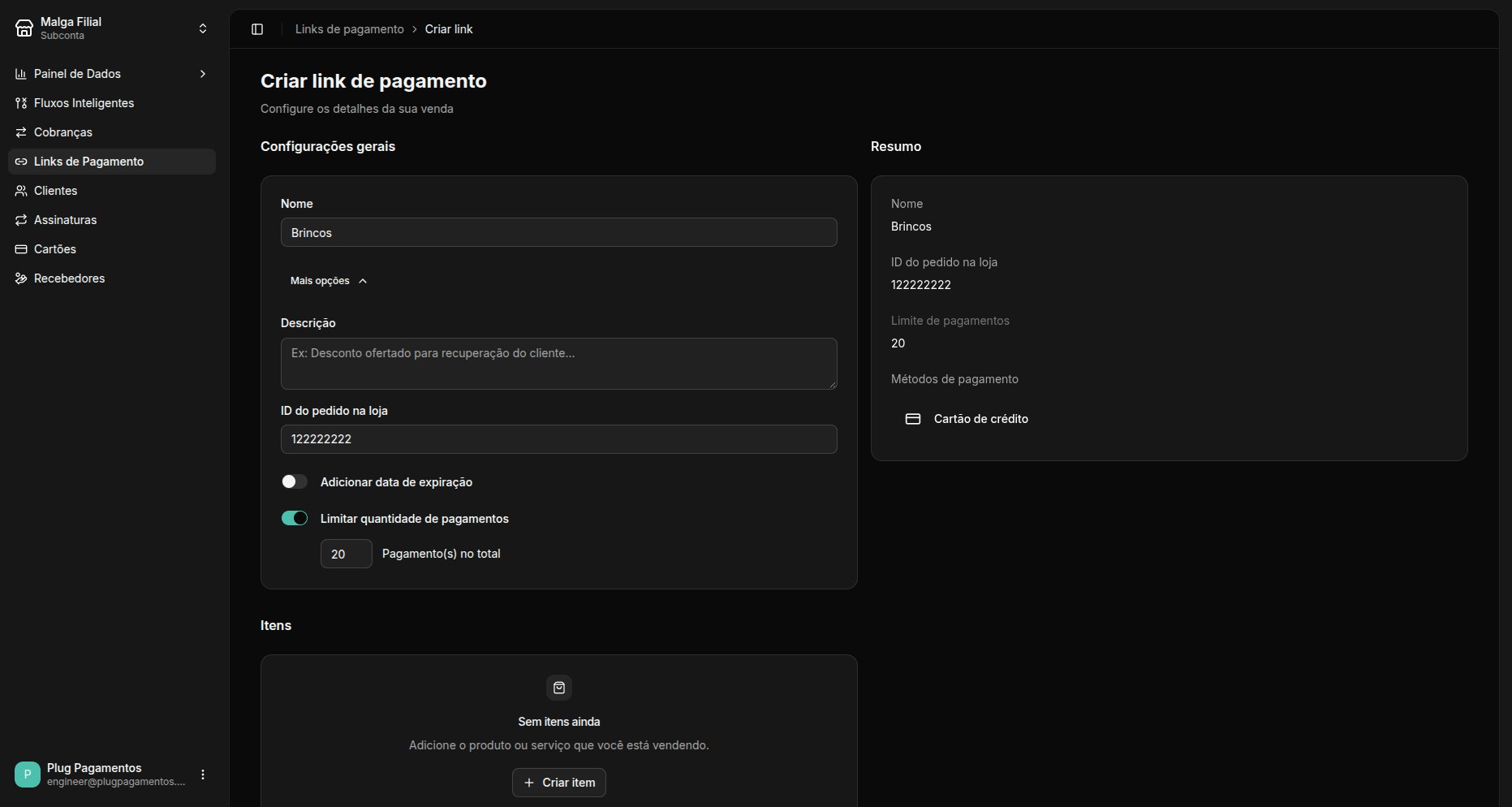 A criação manual de links é a forma mais rápida de gerar cobranças sem necessidade de integração técnica. Pelo Dashboard, você pode criar um link para pagamento único ou habilitar múltiplos pagamentos, definindo quantas vezes o mesmo link poderá ser pago.
* **Times de vendas**: Para fechar negócios via WhatsApp ou e-mail.
* **Recuperação de carrinho**: Para enviar uma oferta personalizada.
* **No-code**: basta um clique para que seu link esteja pronto para compartilhar com seu cliente.
## Dados da venda
Saiba sobre os dados solicitados e o que você precisa preencher em cada um:
### 1. Informações básicas
Aqui você deverá informar os seguintes campos obrigatórios:
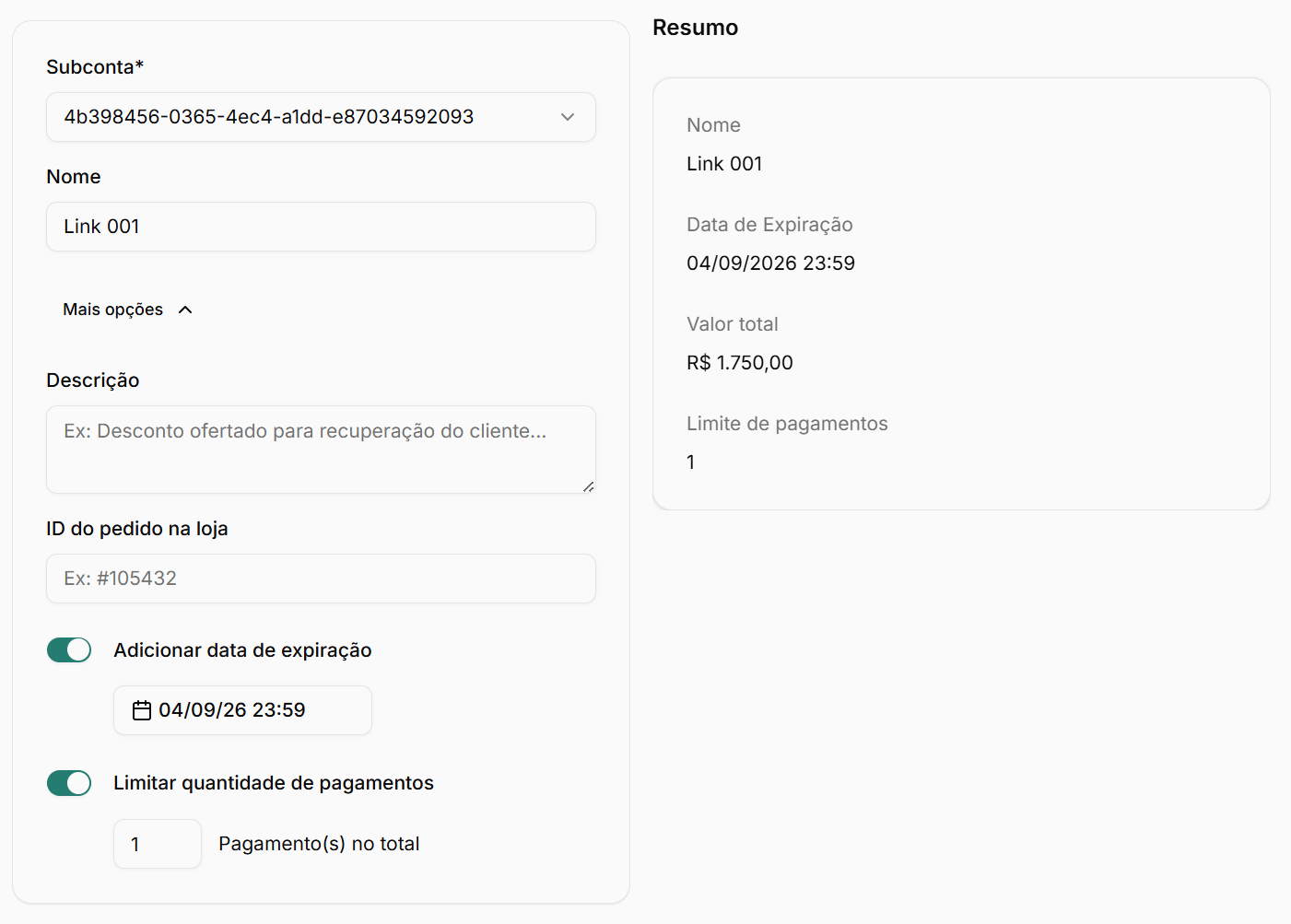
* A **data de validade do link e horário** (por padrão, mantemos 23:59 do dia escolhido) e funciona no formato UTC.
* O **nome deste link**. Útil para diferenciar na identificação da listagem de links e facilitar nas análises.
* **Moeda** em que a cobrança será gerada. Confira [aqui](/documentations/type-tables/currency-not-supportted.mdx) a lista de tipos aceitos.
O link é criado na **subconta ativa** no seletor de contexto do menu lateral. É ela que determina quais métodos de pagamento estarão disponíveis e se a cobrança pode ser operada em [split](/documentations/split/intro), envolvendo mais de um recebedor sobre o valor total. Para criar um link em outra subconta, troque o contexto antes de clicar em **Novo Link**.
Dos campos opcionais, você poderá preencher:
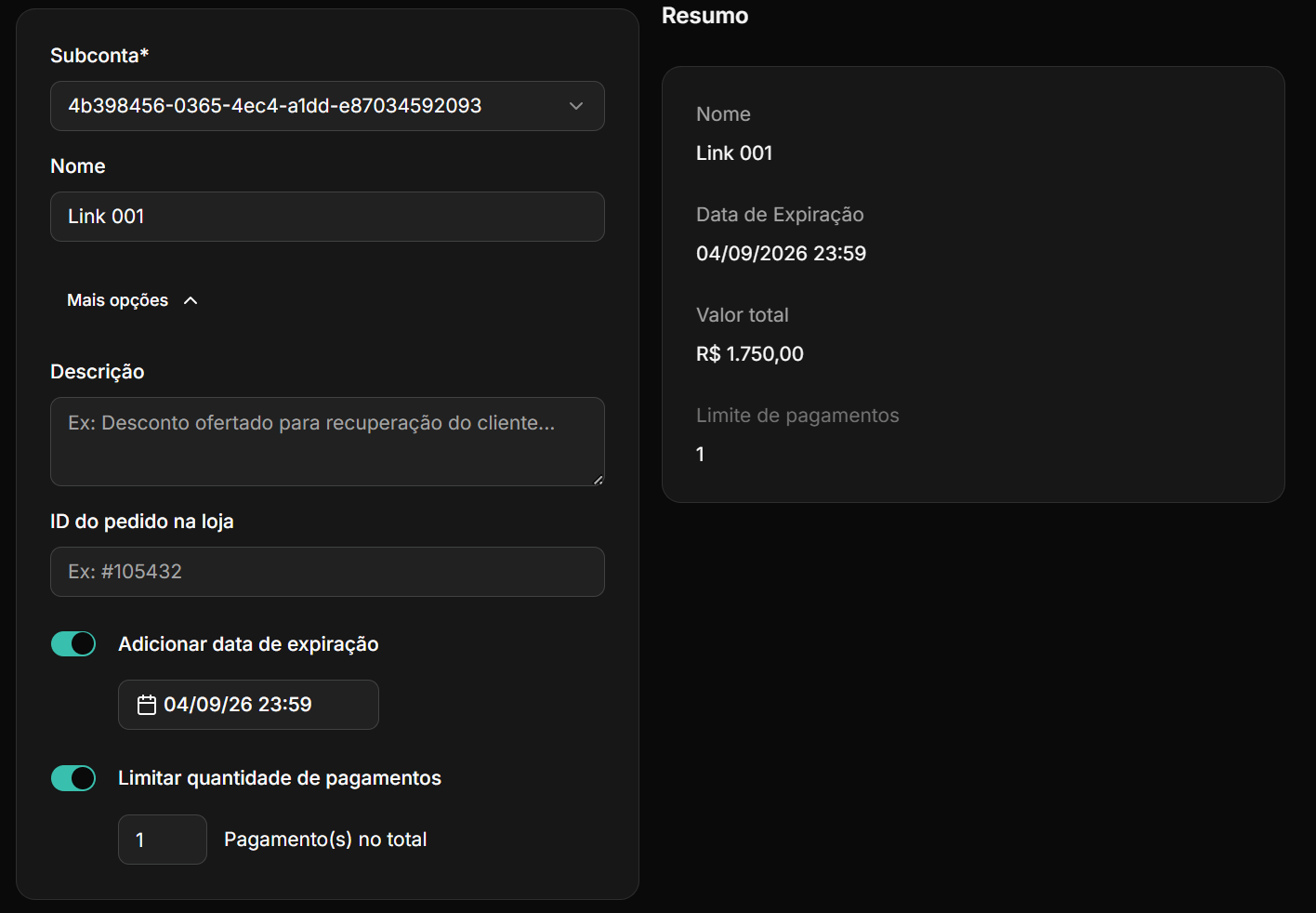
* **Descrição** do link, contendo informações adicionais que julgue necessárias.
* **ID do pedido na loja**, aqui você pode indicar o id do pedido a que este link se refere na sua loja.
* A **data de validade do link e horário**, que ao ativar, o link será expirado automaticamente no horário e data informados.
* A **quantidade de pagamentos**, que indica quantas vezes o link poderá ser pago.
A criação manual de links é a forma mais rápida de gerar cobranças sem necessidade de integração técnica. Pelo Dashboard, você pode criar um link para pagamento único ou habilitar múltiplos pagamentos, definindo quantas vezes o mesmo link poderá ser pago.
* **Times de vendas**: Para fechar negócios via WhatsApp ou e-mail.
* **Recuperação de carrinho**: Para enviar uma oferta personalizada.
* **No-code**: basta um clique para que seu link esteja pronto para compartilhar com seu cliente.
## Dados da venda
Saiba sobre os dados solicitados e o que você precisa preencher em cada um:
### 1. Informações básicas
Aqui você deverá informar os seguintes campos obrigatórios:
* A **data de validade do link e horário** (por padrão, mantemos 23:59 do dia escolhido) e funciona no formato UTC.
* O **nome deste link**. Útil para diferenciar na identificação da listagem de links e facilitar nas análises.
* **Moeda** em que a cobrança será gerada. Confira [aqui](/documentations/type-tables/currency-not-supportted.mdx) a lista de tipos aceitos.
O link é criado na **subconta ativa** no seletor de contexto do menu lateral. É ela que determina quais métodos de pagamento estarão disponíveis e se a cobrança pode ser operada em [split](/documentations/split/intro), envolvendo mais de um recebedor sobre o valor total. Para criar um link em outra subconta, troque o contexto antes de clicar em **Novo Link**.
Dos campos opcionais, você poderá preencher:
* **Descrição** do link, contendo informações adicionais que julgue necessárias.
* **ID do pedido na loja**, aqui você pode indicar o id do pedido a que este link se refere na sua loja.
* A **data de validade do link e horário**, que ao ativar, o link será expirado automaticamente no horário e data informados.
* A **quantidade de pagamentos**, que indica quantas vezes o link poderá ser pago.
 ### 2. Informações de itens
Aqui funciona como o carrinho de itens do seu link, onde é necessário inserir pelo menos 1 item, contendo:
* **Nome:** nome do item na sua loja que será comprado neste link.
* **Descrição:** campo opcional para incrementar informações como uma observação importante sobre aquele item.
* **Valor unitário:** valor da unidade do item inserido.
* **Quantidade:** indica quantos itens estão sendo cobrados neste link. É essa informação que, multiplicada pelo valor unitário, resultará no valor total da cobrança a ser gerada pelo link.
### 3. Divisão de recebíveis
Você poderá dividir o recebimento do pagamento do link para mais de um recebedor. Confira todas as informações em [Split de Pagamentos](/documentations/payment-link/split.mdx).
* **Tipo de divisão:** indica se será definido em % ou R\$.
* [**Recebedor:**](/documentations/split/seller.mdx) você deverá indicar quem vai compartilhar o valor desta compra.
* **Porcentagem ou valor do recebimento:** é o quanto cada recebedor ganhará nesta compra. Caso não atinja 100% do valor total, o montante restante ficará para você.
### 4. Informações de pagamento
Neste passo, você deverá ativar quais métodos deseja disponibilizar para o pagamento do link. Para cada um deles, valem as seguintes regras:
* Caso o método ativado seja **boleto**, será necessário indicar a data de vencimento, além dos juros e da multa, caso haja.
* Se for **cartão de crédito**, indique a quantidade de parcelas ou se será à vista.
* E para o **Pix**, o tempo de validade, que pode ser segundos, minutos, horas ou dias.
Atenção: os métodos Pix e Boleto só podem ser escolhidos para a moeda real brasileiro (BRL), assim como o split de pagamento.
Agora que você já sabe de quais informações precisa, basta seguir o passo a passo:
#### Passo a passo
Siga os passos abaixo para gerar seu link de pagamento em poucos segundos:
1. Acesse sua conta no **Dashboard da Malga**
2. Clique no nome da empresa no topo do menu lateral e selecione a subconta em que o link será criado
3. No menu lateral, navegue até **Links de Pagamento** (o item aparece apenas na visão de uma subconta)
4. Clique no botão **"Novo Link"** no canto superior direito
5. Preencha os dados da venda no formulário
6. Em **Mais opções**:
* adicione uma data de expiração
* defina um limite de quantidade de pagamentos. Se o limite for maior que 1, Pix será desabilitado automaticamente. Boleto não está disponível em nenhuma configuração de múltiplos pagamentos
7. Revise as informações no resumo e clique em **Criar Link**
Após seguir todos os passos, você verá uma tela de resumo com tudo o que foi configurado para o funcionamento do link. Após revisar os dados, confirme a criação e o link será exibido. Copie e cole diretamente para o seu cliente!
Na listagem, você o verá com o status de criado e a situação de ativa, pois ainda está dentro da validade definida.
Não se esqueça de que você poderá acompanhar o pagamento e as tentativas de pagamento acessando a página de detalhes do link. Basta clicar na linha em que ele se encontra na listagem ou buscar pelo ID da sessão.
Nos detalhes de um link, você pode acompanhar à direita o histórico de tentativas de pagamento e mudanças de status em geral. Já no lado esquerdo, você terá o resumo das configurações definidas durante a criação, como informações básicas, itens, métodos de pagamento, split e assim por diante. Aproveite e faça bom uso dessas informações!
### 2. Informações de itens
Aqui funciona como o carrinho de itens do seu link, onde é necessário inserir pelo menos 1 item, contendo:
* **Nome:** nome do item na sua loja que será comprado neste link.
* **Descrição:** campo opcional para incrementar informações como uma observação importante sobre aquele item.
* **Valor unitário:** valor da unidade do item inserido.
* **Quantidade:** indica quantos itens estão sendo cobrados neste link. É essa informação que, multiplicada pelo valor unitário, resultará no valor total da cobrança a ser gerada pelo link.
### 3. Divisão de recebíveis
Você poderá dividir o recebimento do pagamento do link para mais de um recebedor. Confira todas as informações em [Split de Pagamentos](/documentations/payment-link/split.mdx).
* **Tipo de divisão:** indica se será definido em % ou R\$.
* [**Recebedor:**](/documentations/split/seller.mdx) você deverá indicar quem vai compartilhar o valor desta compra.
* **Porcentagem ou valor do recebimento:** é o quanto cada recebedor ganhará nesta compra. Caso não atinja 100% do valor total, o montante restante ficará para você.
### 4. Informações de pagamento
Neste passo, você deverá ativar quais métodos deseja disponibilizar para o pagamento do link. Para cada um deles, valem as seguintes regras:
* Caso o método ativado seja **boleto**, será necessário indicar a data de vencimento, além dos juros e da multa, caso haja.
* Se for **cartão de crédito**, indique a quantidade de parcelas ou se será à vista.
* E para o **Pix**, o tempo de validade, que pode ser segundos, minutos, horas ou dias.
Atenção: os métodos Pix e Boleto só podem ser escolhidos para a moeda real brasileiro (BRL), assim como o split de pagamento.
Agora que você já sabe de quais informações precisa, basta seguir o passo a passo:
#### Passo a passo
Siga os passos abaixo para gerar seu link de pagamento em poucos segundos:
1. Acesse sua conta no **Dashboard da Malga**
2. Clique no nome da empresa no topo do menu lateral e selecione a subconta em que o link será criado
3. No menu lateral, navegue até **Links de Pagamento** (o item aparece apenas na visão de uma subconta)
4. Clique no botão **"Novo Link"** no canto superior direito
5. Preencha os dados da venda no formulário
6. Em **Mais opções**:
* adicione uma data de expiração
* defina um limite de quantidade de pagamentos. Se o limite for maior que 1, Pix será desabilitado automaticamente. Boleto não está disponível em nenhuma configuração de múltiplos pagamentos
7. Revise as informações no resumo e clique em **Criar Link**
Após seguir todos os passos, você verá uma tela de resumo com tudo o que foi configurado para o funcionamento do link. Após revisar os dados, confirme a criação e o link será exibido. Copie e cole diretamente para o seu cliente!
Na listagem, você o verá com o status de criado e a situação de ativa, pois ainda está dentro da validade definida.
Não se esqueça de que você poderá acompanhar o pagamento e as tentativas de pagamento acessando a página de detalhes do link. Basta clicar na linha em que ele se encontra na listagem ou buscar pelo ID da sessão.
Nos detalhes de um link, você pode acompanhar à direita o histórico de tentativas de pagamento e mudanças de status em geral. Já no lado esquerdo, você terá o resumo das configurações definidas durante a criação, como informações básicas, itens, métodos de pagamento, split e assim por diante. Aproveite e faça bom uso dessas informações!
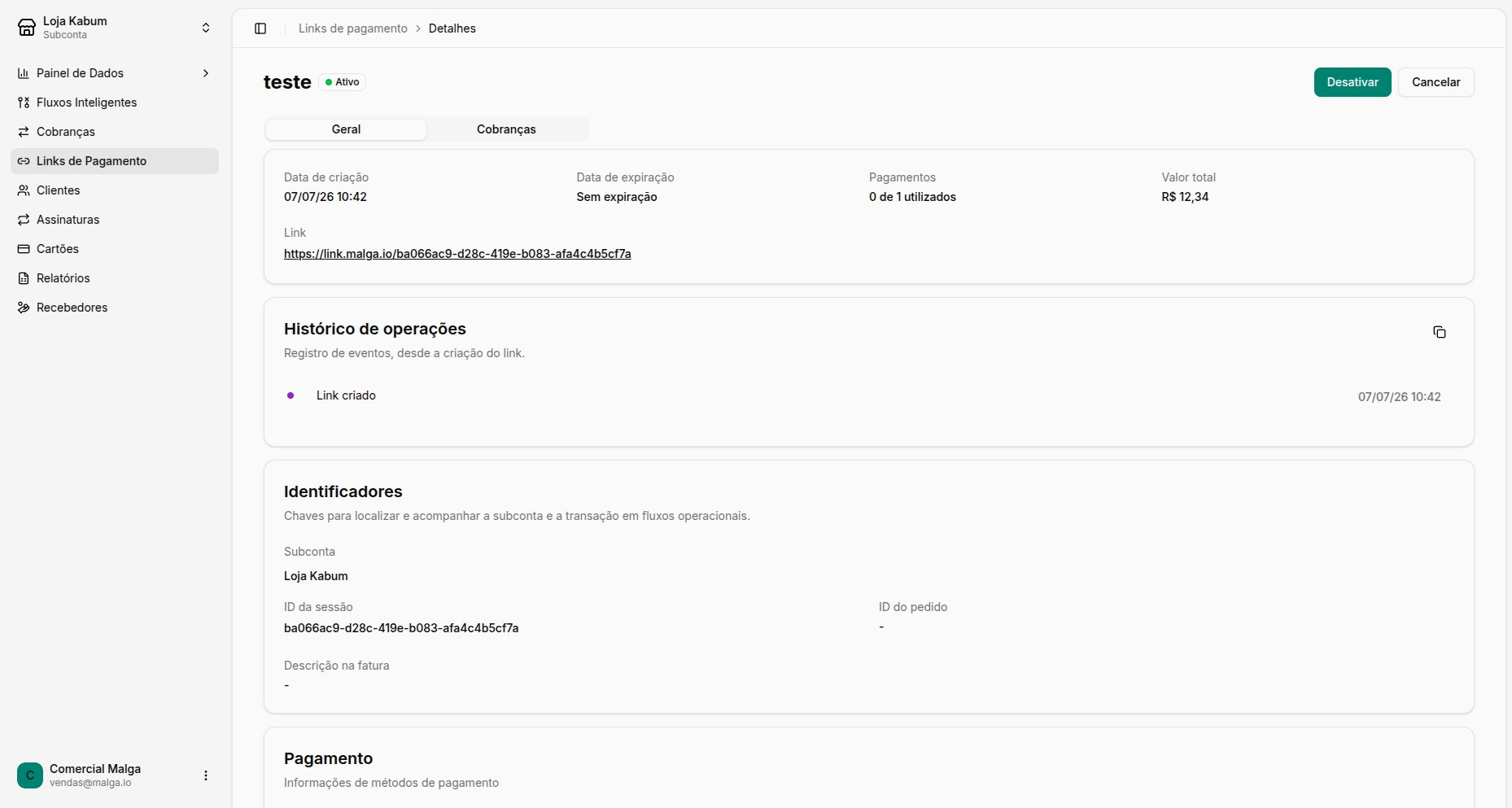
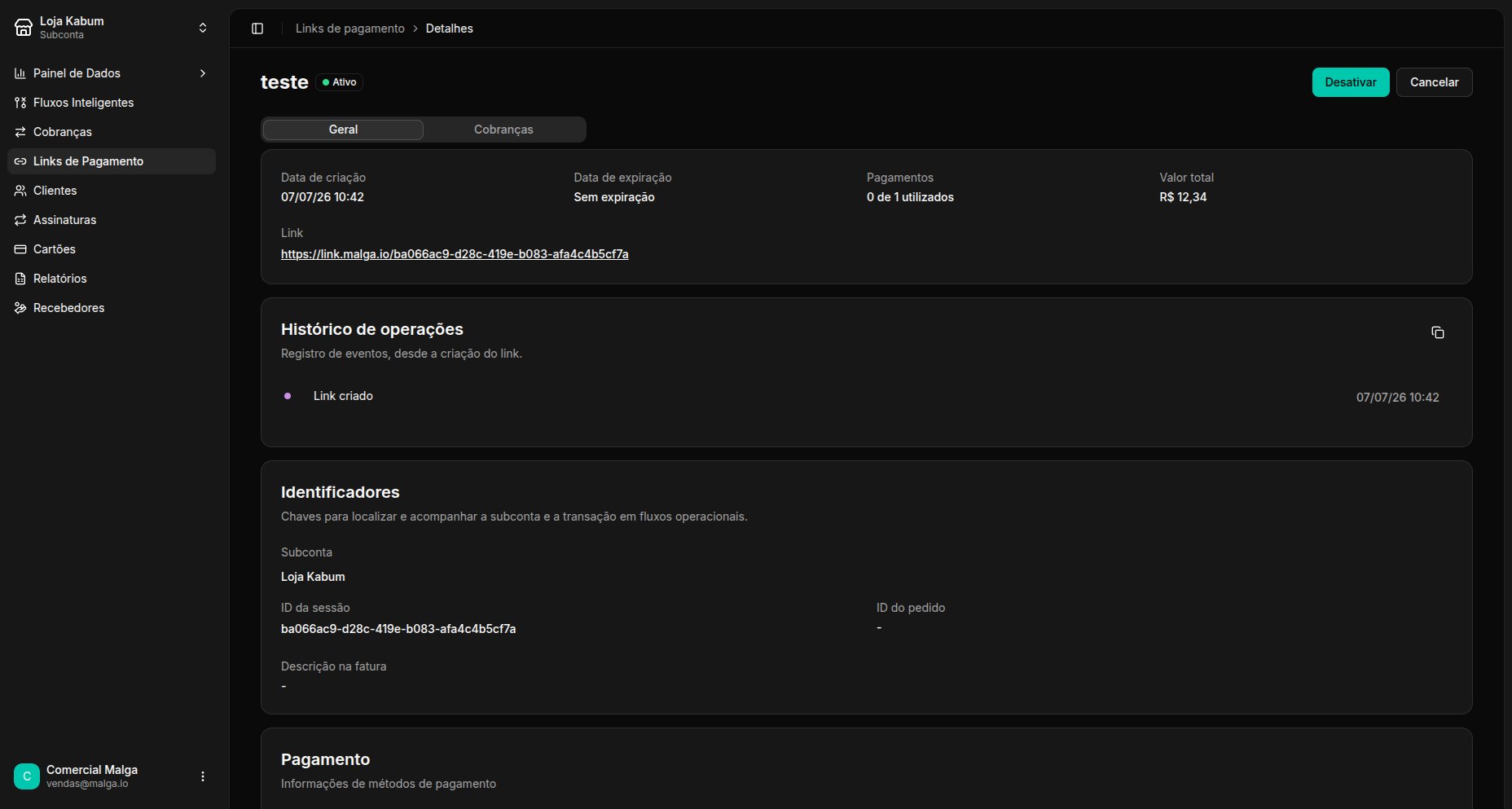 Nessa tela também é possível cancelar, desativar ou reativar um link, caso o mesmo tenha atingido o limite de pagamentos ou tenha sido expirado ao atingir a data e hora informada.
Não se esqueça de que você poderá acompanhar o pagamento e as tentativas de pagamento no histórico de operações, onde será mostrado todos os dados da requisição feitas pelo cliente, seguidos da data e hora.
Ficou com dúvida ou necessita de ajuda? Ficaremos felizes em ajudar!
Envie um email para [suporte@malga.io](mailto:suporte@malga.io).
This documentation is built and hosted on [Mintlify](https://mintlify.com), a developer documentation platform.
Nessa tela também é possível cancelar, desativar ou reativar um link, caso o mesmo tenha atingido o limite de pagamentos ou tenha sido expirado ao atingir a data e hora informada.
Não se esqueça de que você poderá acompanhar o pagamento e as tentativas de pagamento no histórico de operações, onde será mostrado todos os dados da requisição feitas pelo cliente, seguidos da data e hora.
Ficou com dúvida ou necessita de ajuda? Ficaremos felizes em ajudar!
Envie um email para [suporte@malga.io](mailto:suporte@malga.io).
This documentation is built and hosted on [Mintlify](https://mintlify.com), a developer documentation platform.