> ## Documentation Index
> Fetch the complete documentation index at: https://malga-develop.mintlify.site/llms.txt
> Use this file to discover all available pages before exploring further.

# Exportando dados através do Dashboard

Através da **Exportação de Cobranças** no [Dashboard Malga](https://dashboard.malga.io/), é possível extrair o arquivo em formato .csv com os detalhes das transações e pagamentos da loja. Além do recurso no Dashboard, é possível realizar a extração através da [API Reports](/api-reference/reports/exportar-dados-da-base).

Acessando o **menu de Cobranças**, através do ícone de exportação na lateral direita da tela, é possível configurar o relatório a ser exportado selecionando:

* **Período de criação da cobrança**, equivalente à venda na loja, inserindo a data inicial e final (obrigatório);

* **Tipo de relatório**, entre as opções de **relatório** [**simples**](/documentations/dashboard/simple-report) ou [**completo**](/documentations/dashboard/full-report); 🔗(obrigatório);

* **Filtros de status da cobrança, método de pagamento e subconta (opcionais);**

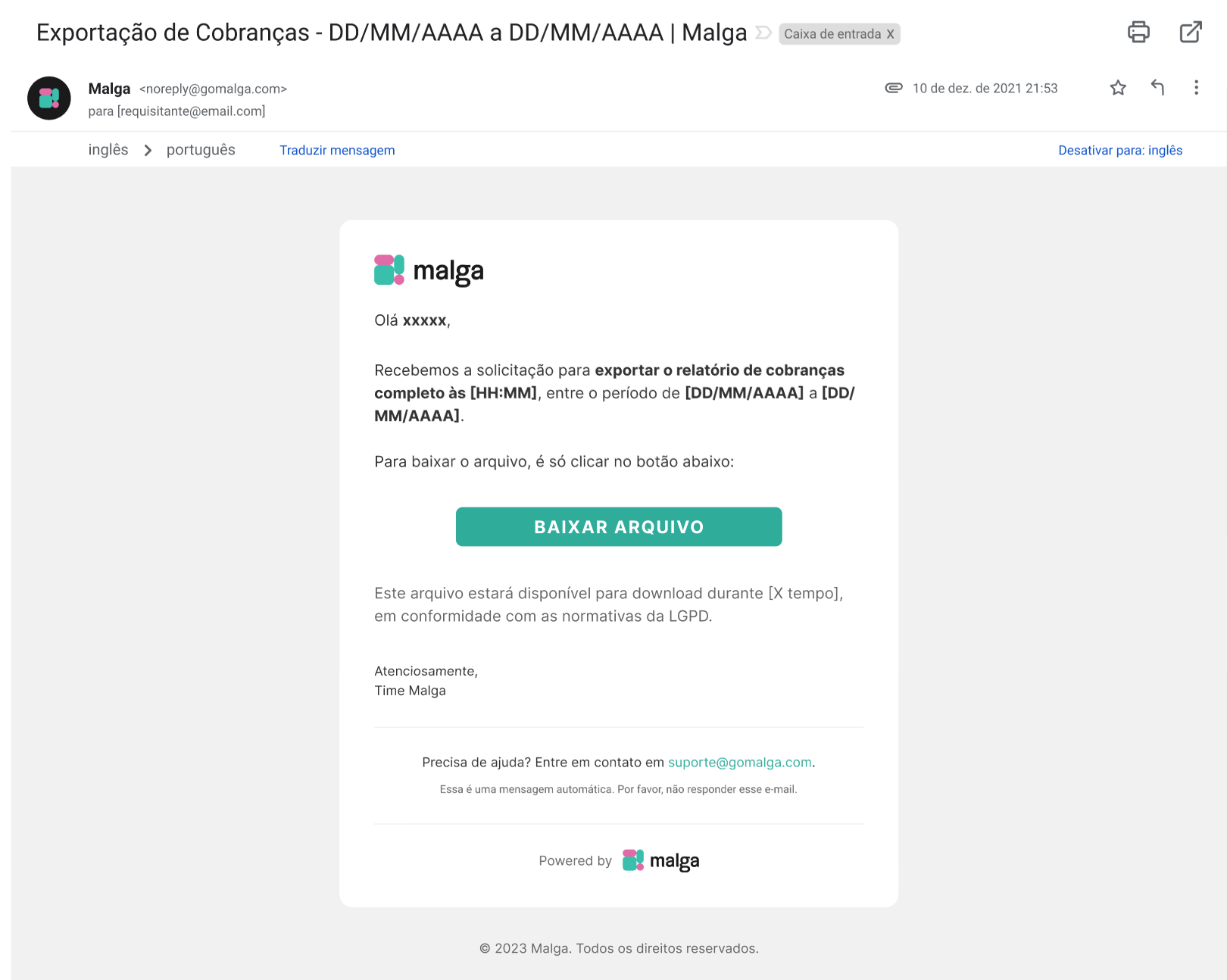
Após as configurações e a solicitação de exportação, o pedido é recebido pela Malga e, após o processamento, o arquivo é enviado para o e-mail cadastrado no Dashboard, garantindo a segurança das informações.

![Exportar cobranças > Menu Cobranças](https://malga-docs-prod.s3.amazonaws.com/gifs/export_data/export-v2.gif)

<Info>
  Além da filtragem em Exportar Cobranças, também é possível realizar a
  exportação do relatório .csv com os **filtros aplicados através da listagem de
  Cobranças** (por método, status e subconta) ou removê-los na configuração da
  exportação, refletindo as transações selecionadas;
</Info>

<table>
  <tr>
    <th colspan="2">Características do Relatório Exportado</th>
  </tr>

  <tr>
    <td>Formato de Relatório</td>
    <td>.csv utf-8</td>
  </tr>

  <tr>
    <td>Idioma</td>
    <td>pt-br e eng-us</td>
  </tr>

  <tr>
    <td>Ordenação</td>
    <td>Pela data de criação da cobrança mais recente</td>
  </tr>

  <tr>
    <td>Período das Informações</td>
    <td>D-1 (cobranças processadas até o dia anterior)</td>
  </tr>

  <tr>
    <td>Tamanho</td>
    <td>Até 40 mil linhas</td>
  </tr>

  <tr>
    <td>Dados do Relatório</td>

    <td>
      Extrair cobranças de todo o período em que o cliente processou pagamentos
      na Malga, em range máximo de 6 meses na seleção do filtro de período
    </td>
  </tr>

  <tr>
    <td>Exportação de Testes</td>

    <td>
      Exportação no ambiente de testes do Dashboard, através do menu de
      Cobranças em sandbox
    </td>
  </tr>

  <tr>
    <td>Disponibilidade do Arquivo para Download</td>

    <td>
      O arquivo exportado fica disponível por 30 dias em nosso servidor, tendo
      seu acesso expirado após esse período
    </td>
  </tr>
</table>

<Info>
  FILTRO DE PERÍODO DE COBRANÇAS A exportação de cobranças permite a geração de
  relatórios do tipo simples e completo com o **range máximo de período de até
  31 dias** de cobranças realizadas. Cada arquivo .csv gerado possui até 40 mil
  linhas, com o envio dos links para download no e-mail, visando facilitar a
  análise gerencial das informações;
</Info>

| Relatório | Dados Principais                                                         | API Reports                         | Característica                                                                                                                        |
| --------- | ------------------------------------------------------------------------ | ----------------------------------- | ------------------------------------------------------------------------------------------------------------------------------------- |
| Simples   | Cobrança, pagamento, recusa, cliente                                     | report type \[transactions]         | Contempla dados para análise do último status da cobrança e podem ser consultados [aqui](/documentations/dashboard/simple-report)     |
| Completo  | Cobrança, pagamento, recusa, cliente e histórico completo das transações | report type \[transaction\_history] | Contempla todos os dados para análise do histórico de operações e podem ser consultados [aqui](/documentations/dashboard/full-report) |

<Info>
  EXEMPLOS DE RELATÓRIO

  Através dos links abaixo, é possível baixar exemplos dos relatórios e conferir o formato e dados disponíveis em cada tipo:

  **Relatório simples** - [link para download](https://drive.google.com/file/d/1czu4KxR39EXlon2WCd4oRXQWg_m3I5T_/view?usp=drive_link) 🔗

  **Relatório completo** - [link para download](https://drive.google.com/file/d/1iwImKmM3cUmnc_DvaawUOdtDJT9domMo/view?usp=drive_link) 🔗
</Info>

### Passo a passo para exportar dados pelo Dashboard

<Steps>
  <Step>
    Faça login no [Dashboard Malga](https://dashboard.malga.io) e acesse a área de
    [Cobranças](https://dashboard.malga.io/app/charges);
  </Step>

  <Step>
    Clicando no botão de **Exportar cobranças**, na lateral direita da listagem, é
    aberto o menu para configuração do relatório com o **filtro de período** e a
    seleção do **tipo de relatório**;
  </Step>

  <Step>
    **Selecione o período pela data de criação da cobrança e o tipo de relatório**
    que deseja exportar, entre o relatório simples (confira os dados deste
    relatório [aqui](/documentations/dashboard/simple-report) 🔗) e o **relatório completo**
    (confira os dados disponíveis [aqui](/documentations/dashboard/full-report) 🔗);
  </Step>

  <Step>
    Caso necessário, utilize os **filtros adicionais opcionais** de status da
    cobrança, método de pagamento e subconta, para configuração do arquivo;
  </Step>

  <Step>
    Clique em **Solicitar exportação** para confirmar o seu pedido de relatório na
    Malga;
  </Step>

  <Step>
    Após o processamento, os arquivos serão **enviados para o e-mail** cadastrado
    no Dashboard;
  </Step>

  <Step>
    Acesse sua caixa de e-mail e realize o **download dos arquivos .csv através
    dos links contidos no e-mail da Malga, com o título** \[Cobranças - período
    das cobranças exportadas | Malga];
  </Step>

  <Step>
    Faça o **download dos arquivos e abra na ferramenta** utilizada para análise e
    edição da planilha .csv;
  </Step>

  <Step>
    Caso você realize a exportação com filtros que não retornem cobranças no
    período indicado (arquivo vazio), enviaremos um e-mail com a orientação para
    realizar uma nova exportação;
  </Step>
</Steps>

<img src="https://mintcdn.com/malga-develop/ykhDb0_GUvxS5LEk/assets/images/dashboard/export-data/email-export.png?fit=max&auto=format&n=ykhDb0_GUvxS5LEk&q=85&s=adc2cf1cab353b40fbd3e00711585b77" alt="Email com o link para download do relatório" width="1620" height="1294" data-path="assets/images/dashboard/export-data/email-export.png" />

<Info>
  ENVIO DOS ARQUIVOS POR E-MAIL

  O **tempo de espera para recebimento dos arquivos no seu e-mail** pode variar, conforme o período selecionado para exportação das cobranças e o tipo de relatório. Informaremos pelo e-mail sobre o processamento da sua solicitação;

  Caso ainda não possua **acesso ao Dashboard**, realize o [cadastro através link](https://dashboard.malga.io/sign-up), e se precisar de ajuda na configuração da sua conta, acione o nosso time através do <a href="mailto:suporte@malga.io">[suporte@malga.io](mailto:suporte@malga.io)</a> ;
</Info>

### Exportando dados pela API

Além do recurso no Dashboard, é possível exportar os relatórios em .csv através da API de reports. Consulte a [documentação](/api-reference/reports/exportar-dados-da-base) e detalhes das requisições em nossa documentação.

Abaixo exibimos um exemplo de requisição feita para a API `Reports` [Malga](/api-reference/reports/exportar-dados-da-base) , de acordo com o \[`type`] e especificações do arquivo a ser exportado:

```bash theme={null}
curl --location --request POST 'https://api.malga.io/v1/reports' \
--header 'X-Client-Id: <your_x_client_id>' \
--header 'X-Api-key: <your_x_api_key>' \
--header 'accept-language: pt-BR' \
--header 'X-User-Timezone: America/Sao_Paulo' \
--header 'Content-Type: application/json' \
--data-raw '{
  "fields": "all",
  "sendTo": "test@test.com",
  "type": "transactionsHistory",
  "filters": {
    "transactionStatus": ["charged_back"],
    "transactionSourcePaymentMethod": ["pix"],
    "transactionCreatedAt": {
      "gte": "2024-03-01T03:00:00.000Z",
      "lte": "2024-03-31T02:59:59.999Z"
    }
  }
}'
```

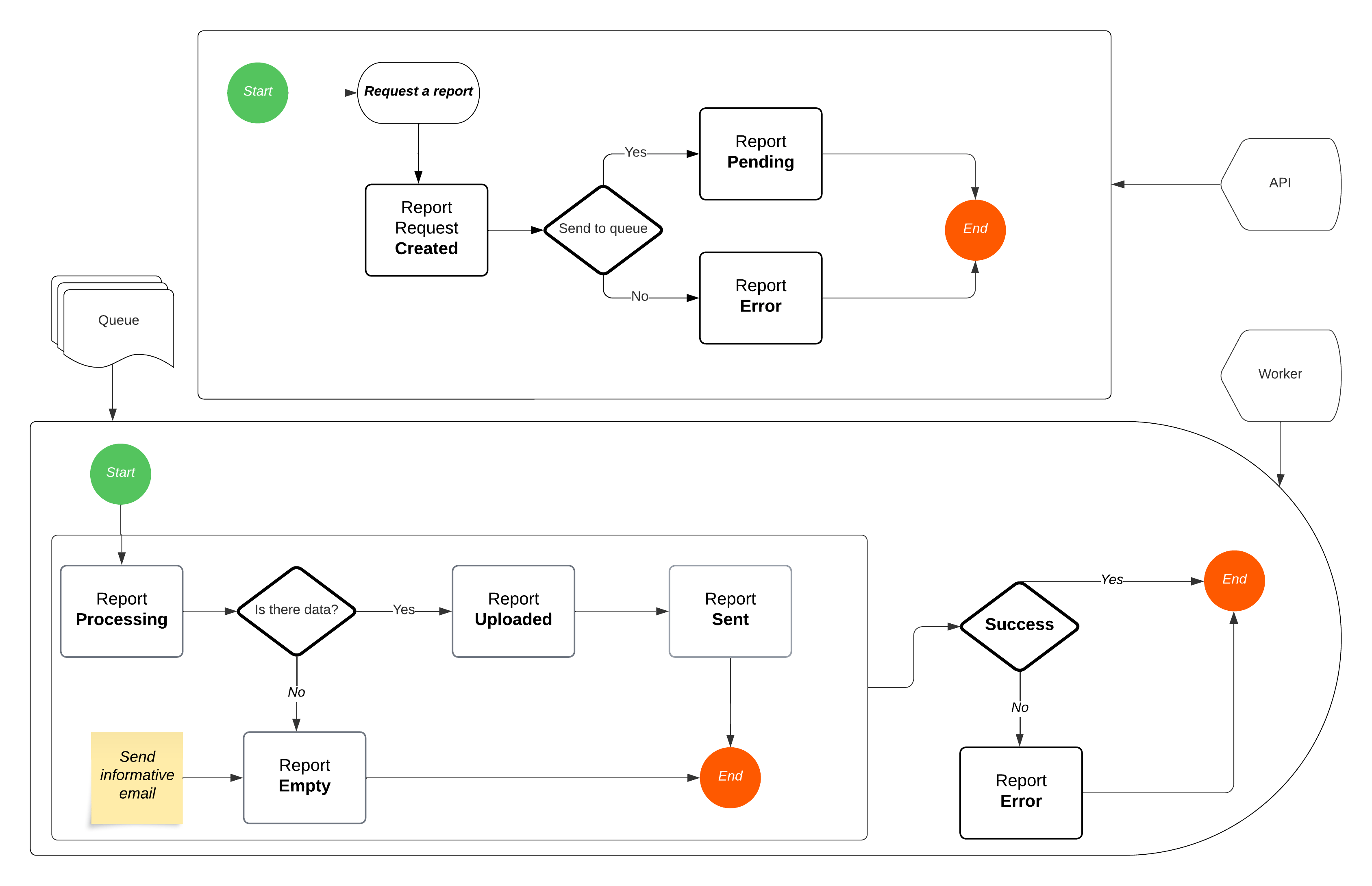
**Ciclo de vida de uma exportação da API Reports:**

<img src="https://mintcdn.com/malga-develop/ykhDb0_GUvxS5LEk/assets/images/dashboard/export-data/state-machine.png?fit=max&auto=format&n=ykhDb0_GUvxS5LEk&q=85&s=f147801d2fd478148792864ab508212e" alt="" width="3375" height="2179" data-path="assets/images/dashboard/export-data/state-machine.png" />